イベントの作成
イベント管理画面から、新しいイベントを作成する手順を説明します。
イベント開催の流れ
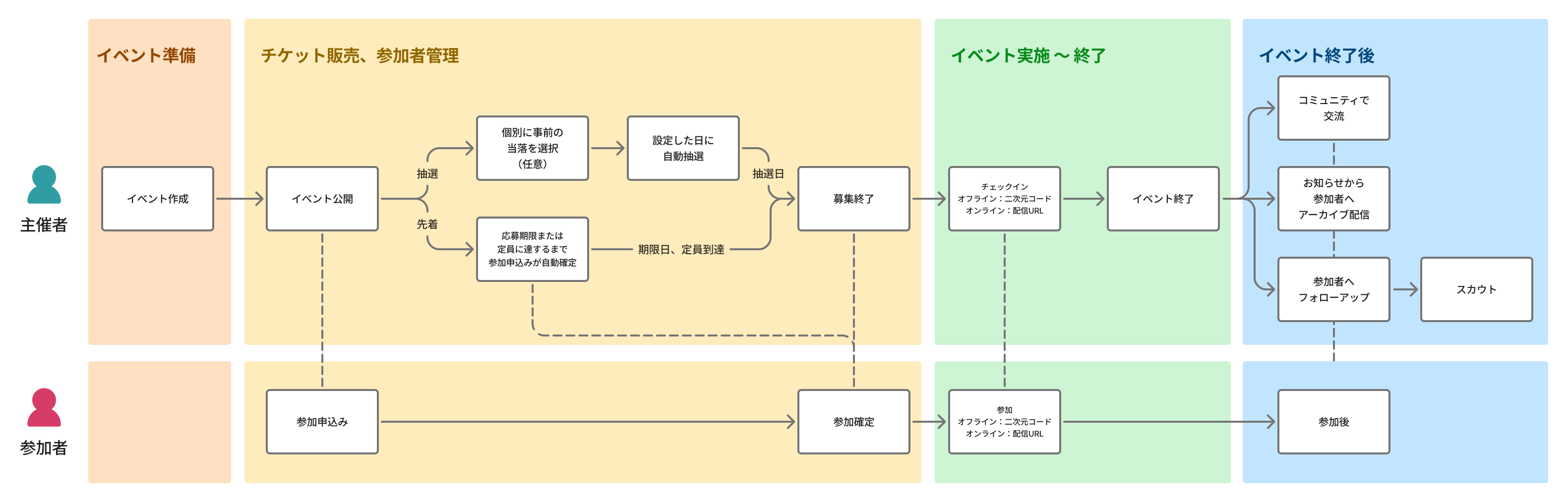
YOUTRUSTにてイベントを実施する際の流れについて説明します。
入力項目
イベントを作成する際は、まず以下の情報の入力から始めます。
タイトル
イベントの内容をが伝わるタイトルを入力してください。これは、ゲストがイベントを閲覧する際に最初に目にするメインの見出しとなります。
日程
- イベントを実施する日程と開始時間、終了時間を入力してください
- 必要に応じて複数の開催日を追加できます
- 日程を設定しないままイベントは公開できますが、イベント詳細を見たユーザーが申し込みしやすくなるよう入力をおすすめします
会場・配信
開催するイベントの種類を選択してください。詳細は会場・配信 URL の設定を参照してください。
- 開催形式をオフライン(会場に集まって開催)またはオンライン(配信)、その両方を設定できます
- オフライン(対面形式):特定の場所での物理的な集まり
- オンライン:Zoom、Google Meet、またはその他のプラットフォームを介したバーチャルイベント
- オフライン会場を設定する場合、住所と会場名を必ず設定してください。建物名から住所を検索して設定することもできます。
- オンライン会場を設定する場合、配信用のURLを必ず設定してください
- オフライン会場、オンライン会場それぞれ1つまで設定できます
主催・運営者
イベントを主催する企業または団体と、運営者を設定してください。
主催
- イベント主催として表示する企業または団体を選択してください
- YOUTRUSTで登録されている、かつイベント作成者が所属している企業または団体から選択できます
運営者
- 運営者はイベントの編集、参加者の選定ができます
- イベントページにて表示されます
- 運営者は主催に所属するユーザーから選択できます。なお運営者を追加する場合は先に主催を選択する必要があります。
- イベント公開後も編集できます
- 詳細は運営メンバーの追加を参照してください
共同主催
- イベントの共同主催として表示する企業を設定します(任意)
- 設定する場合は名前(必須)、ロゴ画像(任意)、紹介文(任意)が設定できます
- 共同主催は最大4つまで設定できます
- YOUTRUSTの企業アカウント連携を入力すると、イベントページでYOUTRUSTの企業ページへのリンクが紐づきます
概要
以下の内容を含む、魅力的な説明文を作成してください。
- イベントの具体的な内容
- イベントで期待できること
- 特別な指示や要件
- イベントタイトルを入力していれば、右上「AIで生成」ボタンをクリックするとAIに概要を生成させることができます
このような方におすすめ
- イベントの参加対象者や推奨スキル・職種などを自由テキストで入力できます
- 設定した内容はイベント詳細ページの「このような方におすすめ」セクションに表示され、参加検討中のユーザーが自分に合ったイベントかを判断する参考になります
- 任意設定項目です
- イベントタイトルを入力していれば、右上「AIで生成」ボタンをクリックするとAIに概要を生成させることができます
登壇者紹介
- イベントで登壇する人を設定できます(任意)
- はじめに「追加」ボタンをクリックしてください
- 登壇者として登録する場合は、名前の入力は必須です
- 登壇者として他に、所属、肩書き、プロフィール画像、紹介文を設定できます
- 登壇者がYOUTRUSTのユーザーの場合、YOUTRUSTのプロフィールリンクを入力するとイベントページでプロフィールのリンクが紐づき、YOUTRUSTのプロフィールへのアクセスが容易になりおすすめです
タイムテーブル
当日のプログラムをタイムスロット単位で設定できます。詳しくは タイムテーブルの設定 を参照してください。
サムネイル
- イベントのカバー画像を設定します
- 画像をドラッグ&ドロップで設定します
- サイズ: 1200×630px、ファイルサイズ: 5MB以下、ファイル形式: png, jpg, jpeg, webp の画像を使用できます
- ファイル名に日本語を含めないでください
- イベントタイトルを入力していれば、右上「AIで自動生成」ボタンをクリックするとAIにサムネイルを生成させることができます
チケット
参加者が申し込む際に選択するチケットを作成します。チケットは複数作成でき、それぞれに販売方法(先着順・抽選)、対象日程、参加形式、販売期間、定員を設定できます。詳しくは チケット設計(先着・抽選) を参照してください。
申込時アンケート
- イベントの申込時に行うアンケート実施できます
- 「質問を追加」ボタンをクリックし、その後質問形式を選択します
- 最大20まで質問を設定できます
- 質問は、記述式(短文)、段落(長文)、ラジオボタン(単数回答)、チェックボックス(複数回答)から選択できます
- 「必須」トグルスイッチをクリックして有効にすることで、アンケートの必須回答項目として設定できます
問い合わせ
- ユーザーからの問い合わせを受け取れる問い合わせ窓口メールを設定してください
- ユーザーがイベントページの「連絡」ボタンから問い合わせた内容が、設定したメールアドレスに届きます
- 公開後も変更できます
- 問い合わせがあった後はメールでのやりとりとなるため、互いのメールアドレスを知ることになります
イベント公開
入力が完了したら「公開」ボタンをを選択してください。作成したイベントが公開されます。
- 申し込みを受け付けるにはチケットの設定が必要です
- ユーザーはチケットの販売期間に従って申し込み可能となります
- 必須項目を設定していないと公開できません
- 下書きを保存しないまま画面から離脱すると、作成内容は保存されません
下書き保存
入力途中の状態を下書きとして保存できます。下書きは申込者からは見えません。詳しくは 下書きと公開 をご覧ください。
次のステップ
イベントを作成した後、以下の操作が可能です。
- 申し込み済みの参加者に対して、お知らせをまとめて配信できます
- イベント管理画面から、申込者の情報や状態を確認できます
- イベント当日、会場で参加者を受け付ける(チェックイン)